

 400-685-0732(7x24小時)
 關注文軍
關注文軍


驗證碼
獲取驗證碼
excel工具欄和快捷鍵來移動或復制數據 excel工具欄快捷鍵,這個問題是我們很多人都很困惑的一個問題,excel工具欄快捷鍵是我們非常常用的一個東西,也是我們工作和學習中必不可少的一個數據公式,那么具體我們要怎么做呢?下面就來看看這篇excel工具欄和快捷鍵來移動或復制數據 excel工具欄快捷鍵的文章吧!
相對于菜單命令來說,使用工具欄按鈕和快捷鍵讓慣用Excel的用戶更喜愛,因為這兩種方法可能更快捷和高效。下面分別介紹如何用excel工具欄和快捷鍵來移動或復制數據。
移動數據:選擇要移動數據的原始單元格,單擊常用工具欄中的剪切按鈕或按excel快捷鍵【Ctrl+X】(單元格數據移動到剪貼板上)。將鼠標光標移至目標單元格,然后單擊excel常用工具欄中的粘貼按鈕或按快捷鍵【Ctrl+V】(粘貼單元格數據)。
復制數據:選擇要復制數據的原始單元格,單擊常用工具欄中的復制按鈕或按快捷鍵【CtrI+C】(單元格數據復制到剪貼板上)。將鼠標光標移至目標單元格,然后單擊常用工具欄中的粘貼按鈕或按快捷鍵【Ctrl+V】(粘貼單元格數據)。
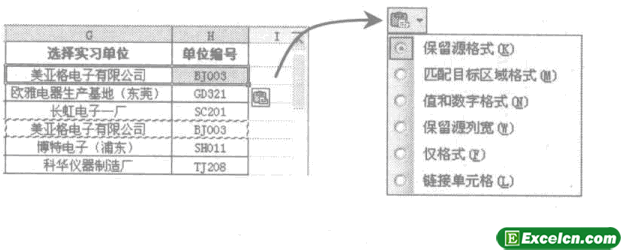
圖1
我們在用excel工具欄和快捷鍵來移動或復制數據到目前為止,利用這幾種方法移動或復制數據時,粘貼單元格后都會在目標區域右下角出現一個智能標記。單擊它將彈出一系列選項,用于設定如何粘貼數據。
以上就是excel工具欄和快捷鍵來移動或復制數據 excel工具欄快捷鍵全部內容了,希望大家看完有所啟發,對自己的工作生活有所幫助,想要了解更多跟excel工具欄和快捷鍵來移動或復制數據 excel工具欄快捷鍵請關注我們文章營銷官網!
推薦閱讀
excel工具欄和快捷鍵來移動或復制數據 excel工具欄快捷鍵 | 文軍...移動數據:選擇要移動數據的原始單元格,單擊常用工具欄中的剪切按鈕或按excel快捷鍵【Ctrl+X】(單元格數據移動到剪貼板上)。將鼠標光標移至目標單元格,然后單擊excel常用工具欄中的粘貼按鈕或按快捷鍵【Ctrl+V】(粘貼單元格數據)。 復制數據:選擇要復制數據的原始單元格,單擊常用工具欄中的復制按鈕或按快捷鍵【CtrI+在excel中移動和復制數據 excel中如何復制數據 | 文軍營銷上面為大家講述了使用菜單命令在excel中移動和復制數據的操作步驟,在第2步和第4步中,如果要利用右鍵快捷菜單命令移動或復制,可以在選擇的單元格上右擊,在彈出的快捷菜單中選擇剪切或復制命令,這和選擇菜單欄命令的效果相同。大多數情況下,我們是在移動或復制整個單元格(如本例),如果只是想將單元格中的部分數據進行...excel合并單元格快捷鍵 excel合并單元格怎么操作 | 文軍營銷1新建一個EXCEL表格,方法是在電腦桌面空白處單擊鼠標右鍵,點擊“新建”按鈕,在彈出的選項中選擇EXCEL工作表。 2新建好新的工作表之后點擊表格圖標進入表格頁面。里面包括我們常用到的工具菜單欄,需要在其中輸入各種數據的單元格,一個個的工作簿,這些都是我們操作EXCEL表格時常用到的。 3數據輸入:點擊一個單元格,我們...使用快捷鍵對excel功能區進行操作 excel功能區快捷鍵 | 文軍營銷在EXCEL2010中我們可以通過按ALT鍵或F10鍵來查找不同功能區的快捷鍵,如圖所示,我們在EXCEL2010中按ALT鍵之后,會看到在功能區上面出現了兩排快捷鍵,第一排是數字鍵,第二排是字母鍵。數字鍵的快捷方式對應的是快速訪問工具欄中的功能,如另存等。而字母對應的是EXCEL2010功能區的分區,如F是文件功能區、H是開始功能...excel格式刷快捷鍵 excel中格式刷和f4的妙用 | 文軍營銷第一步:右鍵點擊格式刷,點擊添加到快速訪問工具欄。這時候在最上面的快捷工具欄就多了一個格式刷的小按鈕。 第二步:按住alt鍵,就會出現快捷工具欄的工具的快捷鍵,這里是alt+4,以后都可以直接按下alt+4來達到格式刷的目的了。 excel中格式刷作用是復制文字格式、段落格式等任何格式這個功能有助于我們更快捷的完成...excel表格怎么換行 excel表格快捷鍵有哪些 | 文軍營銷在工具欄中找到文本框,并在單元格內畫出一個文本框,按住ALT鍵同時在工作表的某一區域拖曳鼠標插入文本框,這樣在插入的文本框中任意輸入文本,間接的實現了文本換行,就可以在單元格內任意輸入內容了。上面的方法,你是不是都用過了,試試用文本框來實現換行吧!