

 400-685-0732(7x24小時)
 關注文軍
關注文軍


驗證碼
獲取驗證碼
excel工作簿的常用操作 excel隱藏的工作簿,近日有關BAT的新聞太多,大家是不是都目不暇接了?不要留戀,還是默默的學點技術吧,比如“excel隱藏的工作簿”這一干貨技術是excel工作簿的常用操作 excel隱藏的工作簿來實現這一技術,快跟小編來了解一下這個實用技能吧~
啟動Excel后,系統將默認新建的工作簿命名為 Book1,以后建立的工作簿默認名稱依次是 Book2、 Book3……一個工作簿由多個工作表組成,最多可以包含 255 個工作表,在新創建的工作簿中默認包含 3 個工作表:Sheet1、Sheet2 和 Sheet3,本節將對excel工作簿的常用操作進行介紹。
下面介紹最基本的啟動、退出與保存操作:
1、在桌面上雙擊 Excel 2007 快捷方式圖標,即可啟動 Excel 2007。如果桌面上沒有快捷方式圖標,單擊 Windows 桌面左下角的【開始】按鈕,執行【所有程序】| Microsoft Office| Microsoft Office Excel 2007 命令打開 Excel 2007。
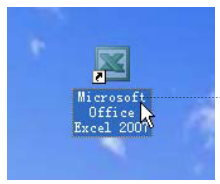
圖1
2、打開工作簿 Book1。
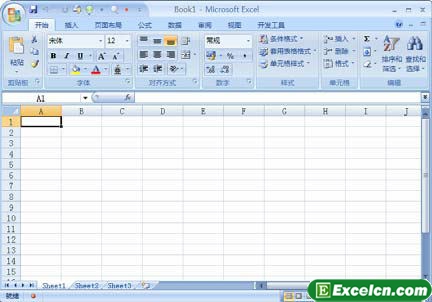
圖2
3、在關閉Excel工作簿時,單擊工作簿右上角的按鈕,或者按下 Alt+F4 鍵。
4、在彈出的詢問對話框中單擊【是】按鈕。
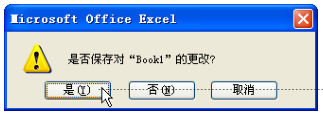
圖3
5、在彈出的【另存為】對話框中選擇文件保存的位置,并且在【文件名】文本框中輸入文件的名稱,單擊【保存】按鈕,即可將文件保存到設定的位置。
6、對于初次保存的文件,單擊快速訪問工具欄上的【保存】按鈕,同樣會彈出【另存為】對話框,保存方法和步驟5相同。
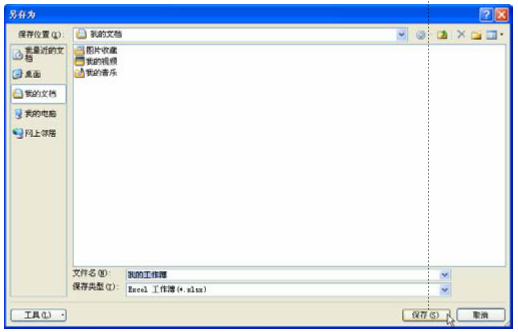
圖4
以上就是Excel表格的基本操作,其中講解了excel工作簿的常用操作如:打開excel軟件,關閉excel工作簿,還在關閉的時候彈出保存對話框時,如何保存excel工作簿的方法。
以上就是excel工作簿的常用操作 excel隱藏的工作簿全部內容了,希望大家看完有所啟發,對自己的工作生活有所幫助,想要了解更多跟excel工作簿的常用操作 excel隱藏的工作簿請關注我們文章營銷官網!
推薦閱讀
通過excel的VBA隱藏excel工作表 | 文軍營銷1、啟動Excel,打開相應的工作簿文檔。 2、按下Alt+F11組合鍵進入VBA編輯狀態(如圖2)。 圖2 3、按下F4功能鍵,展開屬性窗口(參見圖3)。 4、選中相應工作簿中需要隱藏的工作表(如Sheet3(PPT)),然后在下面的屬性窗口中,找到Visible選項,單擊其右側的下拉按鈕,在隨后出現的下拉列表中,選擇 0-xlSheetVeryHidden選項。新建一個Excel空白工作簿 新建一個excel工作簿 | 文軍營銷步驟1 單擊Office 按鈕,在顯示的菜單中單擊選擇新建命令,打開新建工作簿對話框。 步驟2 在模板區域中單擊選擇空白文檔和最近使用的文檔選項,然后單擊空工作簿圖標,最后單擊創建按鈕,如圖1所示。 圖1 Excel小技巧:用戶也可以單擊快速訪問工具欄中的新建 按鈕或按Ctrl+N組合鍵快速新建一個空白文檔。 2、根據模板新建文...在Excel2003工作簿中插入工作表 工作表與工作簿的關系 | 文軍營銷1、插入工作表:單擊工作表標簽右側的插入工作表按鈕,可在工作表末尾插入一張新工作表,如圖1左圖所示;選擇要在其左側插入工作表的工作表,然后單擊開始選項卡單元格組中的插入按鈕,在展開的列表中選擇插入工作表項,如圖1右圖所示,即可在所選的Excel工作表左側插入一張新工作表。 圖1 2、刪除工作表:單擊要刪除的工...打開excel工作簿的方法 excel打開沒有工作簿 | 文軍營銷打開打開對話框有以下3種操作方式: 1、選擇文件一打開命令。 2、按快捷鍵【Ctrl+O】(O表示Open)。 3、單擊常用工具欄中的打開按鈕(通常位于該工具欄的第二個位置)。 打開對話框中的查找范圍下拉列表框顯示的是表格所在的文件夾路徑,中間的列表框顯示了該文件夾下的所有Excel工作簿。當需要打開工作簿時,通過單擊...對excel分類匯總的明細情況進行選擇性隱藏 | 文軍營銷1、打開經過分類匯總過的貨物管理表1工作簿。 圖1 2、此時表格中的數據全部顯示,依次單擊表格左側的減號按鈕,將分類數據全部隱藏。 圖2 3、單擊表格左側的加號按鈕,顯示下一級別的所有數據。 圖3 4、單擊零食記錄對應的加號按鈕,顯示該類的明細數據。Excel2003如何插入新工作表 Excel2003工作表插入新表 | 文軍營銷要想熟練地使用中文版Excel 2003處理數據,掌握工作表的基本操作是非常必要的。這些基本操作包括插入、刪除、重命名等。今天我們先學習一下Excel2003如何插入新工作表。 在首次創建一個新工作簿時,默認情況下。該工作簿包括了三個工作表。但是在實際應用中,所需的工作表數目可能各不相同,有時需要向工作簿中添加工作表...