

 400-685-0732(7x24小時)
 關注文軍
關注文軍


驗證碼
獲取驗證碼
在excel單元格中輸入分數的方法 excel單元格輸入分數,【excel助手】今天為大家分享一篇干貨知識,如何設置excel單元格輸入分數,今天的分享角度是從工作中常用的角度談的,正如標題提到的“在excel單元格中輸入分數的方法 excel單元格輸入分數”快跟著小編來看看這一干貨文章吧!
平常我們在使用excel軟件的時候,可能有時需要在excel表格里輸入數據,這些數據分為常數和公式兩種。在excel中每一種數據都有自己的格式和輸入方法,今天我們來著重學習下在excel單元格中輸入分數的方法。
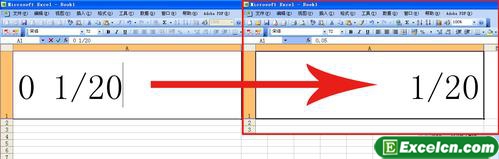
圖1
猶豫分數的特殊性,我們在所有的文檔中標識分數的時候一般用斜杠來分為分子和分母,比如1/20表示的就是二十分之一,但是在excel中如果還是這樣輸入的話,得出來的結果就是1月20日了,因為excel中日期格式的數據也是這樣區分的,可能有的朋友會說我們直接在excel單元格中輸入與這個分數相對應的小數不就行了,但是如果對于六分之一這樣的無限循環小數怎么輸入呢?
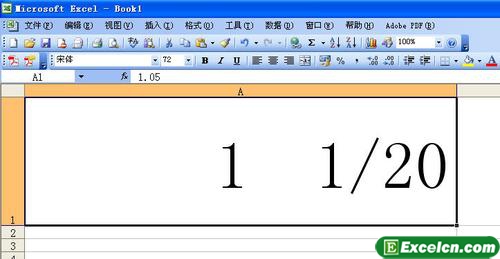
圖2
其實很簡單,我們在excel單元格中輸入分數的時候,只要在前面加一個數字0和空格以示與日期的區別,比如0 1/20,這樣excel單元格就不會被判為日期了,如果在EXCEL單元格中輸入的是1 1/20的話,EXCEL單元格里顯示1 1/20,而在編輯欄里則顯示的是1.05。
以上就是在excel單元格中輸入分數的方法 excel單元格輸入分數全部內容了,希望大家看完有所啟發,對自己的工作生活有所幫助,想要了解更多跟在excel單元格中輸入分數的方法 excel單元格輸入分數請關注我們文章營銷官網!
推薦閱讀
excel幫助老師做學生成績管理 學生成績表 excel | 文軍營銷例如,在本例中,我們設計的統計分段點為60、69、79、89四個數值,這時要想取得正確的統計區段分布數據,就必須在B14至B18五個單元格中輸入 FREQUENCY() 函數計算的結果,多出來的這一個單元格將返回學生成績表中大于90分的成績的人數。 以上就是excel幫助老師做學生成績管理 學生成績表 excel全部內容了,希望大家看完...excel表格的單元格輸入和公式編輯操作 excel表格編輯公式 | 文軍...Excel2000/XP不能直接輸入分數,例如要在單元格內顯示1/10,必須將單元格格式設置為分數,否則會將1/10顯示為1月10日。如果你輸入的最大分母不超過99,輸入分數時先輸入0和一個空格(位于在0與分數之間),即可將輸入的分數按原樣顯示(處理時按小數)。 6、輸入文本數字 不知你注意過沒有,單元格中的數字一律靠右存...在Excel中用多種函數可以實現這種統計工作 | 文軍營銷1、分別選中P64至P69單元格,輸入分數段的分隔數值(參見圖2)。 2、選中F63單元格,輸入公式:=SUM(($F$3:$F$62>=P64)*($F$3:$F$62)利用excel統計學生成績 excel學生成績統計表 | 文軍營銷通常,統計不同分數段最好的方法是利用COUNTIF(X,Y)函數。其中有兩個參數,第一個參數X為統計的范圍,一般最好用絕對引用;第二個參數Y為統計條件,要加引號。 對于小于60分的人數只要用一個COUNTIF( )函數,如在E16單元格中輸入公式:=COUNTIF($C$2:$C$13,"<60")。Excel中數據的類型和輸入數據的各種方法 | 文軍營銷Excel是將日期和時間視為數字處理的,它能夠識別出大部分用普通表示方法輸入的日期和時間格式。 2、輸入數據的基本方法 要在單元格中輸入數據,只需單擊要輸入數據的單元格,然后輸入數據即可;也可在單擊單元格,然后輸入數據即可;也可在單擊單元格后,在編輯欄中輸入數據,輸入完畢按鍵盤上的【Enter】鍵或單擊編輯欄中...excel求平均數的兩種常用方法 excel求平均數 | 文軍營銷在excel2010中求平均數有兩種方法,其中我們可以在excel表格中計算,也可以使用函數的方法來計算,下面依次為大家介紹excel求平均數的兩種常用方法。 圖1 第一種、在算平均分時,算出總分數,再算出總人數,兩個數相除,得到的就是平均分。這種主法很簡單,只要會使用EXCEL2010的加減和除就可以。