

 400-685-0732(7x24小時(shí))
 關(guān)注文軍


驗(yàn)證碼
獲取驗(yàn)證碼
對(duì)excel表格的格式進(jìn)行設(shè)置 excel表格格式設(shè)置,前天剛學(xué)習(xí)了一個(gè)excel的新技術(shù),叫“excel表格格式設(shè)置”授課老師對(duì)我們說,這一技術(shù)的專業(yè)全稱為“對(duì)excel表格的格式進(jìn)行設(shè)置 excel表格格式設(shè)置”今天寶寶把這個(gè)技術(shù)分享給大家,不用謝哦~
當(dāng)我們?cè)谥谱鬟^表格以后,把所有的數(shù)據(jù)輸入完成以后,我們就開始對(duì)excel表格的格式進(jìn)行設(shè)置了,比如設(shè)置字體的大小、顏色、樣式、字形等等,具體操作方法如下。
1、按照常規(guī)方法,選擇文字客戶名稱 所在的單元格區(qū)域 A2:F2, 切換到【開始】選項(xiàng)卡,在【字體】組中單擊【字體】下三角按鈕,選擇【華文楷體】選項(xiàng),單擊【字號(hào)】下三角按鈕,選擇 16 選項(xiàng)。在 Excel 2007中,提供了【增大字號(hào)】按鈕,單擊【增大字號(hào)】按鈕,每單擊一次按鈕,字號(hào)將增大一級(jí)。
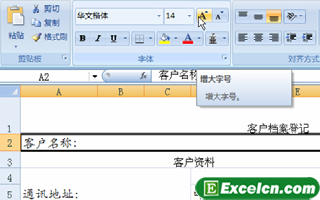
圖1
2、此外 Excel還提供了進(jìn)行快捷設(shè)置的工具——語言快捷工具欄。選擇單元格區(qū)域 A4:H19,所選區(qū)域上自動(dòng)出現(xiàn)語言快捷工具欄,將文字字型、字號(hào)分別設(shè)置為楷體和16。
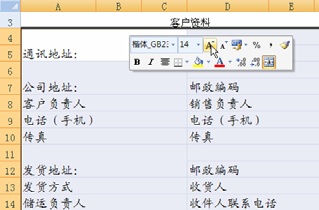
圖2
3、選擇客戶檔案登記表的標(biāo)題單元格區(qū)域 A1:H1,切換到【開始】選項(xiàng)卡,在【單元格】組中單擊【格式】下拉按鈕,執(zhí)行【單元格】命令。
4、彈出【設(shè)置單元格格式】對(duì)話框,單擊【字體】標(biāo)簽,在【字體】列表框中選擇【隸書】選項(xiàng),在【字形】列表框中選擇【常規(guī)】選項(xiàng),在【字號(hào)】列表框中選擇 26 選項(xiàng),在【下劃線】下拉列表框中選擇【雙下劃線】選項(xiàng),在【顏色】下拉列表框中選擇【深藍(lán)】選項(xiàng),單擊【確定】按鈕。
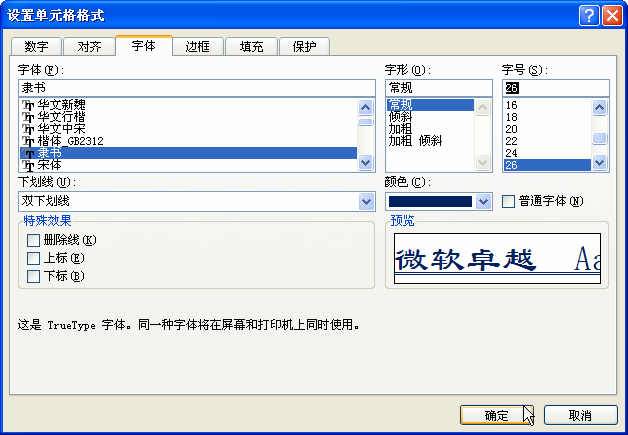
圖3
5、完成對(duì)客戶檔案登記表標(biāo)題的設(shè)置,用同樣學(xué)習(xí)excel的方法對(duì)登記表中其他項(xiàng)目和單據(jù)名稱的字形、字號(hào)和字體顏色進(jìn)行設(shè)置。
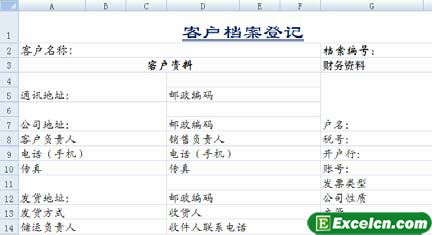
圖4
我們?cè)谠O(shè)計(jì)所有的excel表格的時(shí)候,都需要對(duì)excel表格里的字體進(jìn)行設(shè)置,如果不對(duì)excel表格的格式進(jìn)行設(shè)置,那樣表格會(huì)顯示的含亂而且也不美觀。
以上就是對(duì)excel表格的格式進(jìn)行設(shè)置 excel表格格式設(shè)置全部內(nèi)容了,希望大家看完有所啟發(fā),對(duì)自己的工作生活有所幫助,想要了解更多跟對(duì)excel表格的格式進(jìn)行設(shè)置 excel表格格式設(shè)置請(qǐng)關(guān)注我們文章營銷官網(wǎng)!
推薦閱讀
Excel中的數(shù)據(jù)設(shè)置不同數(shù)字格式 設(shè)置數(shù)據(jù)系列格式 | 文軍營銷圖1 如果希望設(shè)置更多的數(shù)字格式,可單擊數(shù)字組中數(shù)字格式下拉列表框右側(cè)的三角按鈕,在展開的下拉列表中進(jìn)行選擇,如圖2左圖所示。 圖2 此外,如果希望為數(shù)字格式設(shè)置更多選項(xiàng),可單擊數(shù)字組右下角的對(duì)話框啟動(dòng)器按鈕 ,或在數(shù)字格式下拉列表中選擇其他數(shù)字格式選項(xiàng),打開設(shè)置單元格格式對(duì)話框的數(shù)字選項(xiàng)卡進(jìn)行設(shè)置,如圖2右圖所示。 在Excel中,我們用到數(shù)字的地方有excel日期格式轉(zhuǎn)換 excel日期格式快速轉(zhuǎn)換 | 文軍營銷選中單元格,鼠標(biāo)右鍵-【設(shè)置單元格格式】 然后,選擇【日期】,并在【類型】處用鼠標(biāo)選擇一個(gè)格式,這時(shí)在上面的【示例】處就可以看到單元格顯示的預(yù)覽效果了。 我們選擇一個(gè)日期格式,然后再點(diǎn)擊【自定義】就可以看到【類型】下面的自定義代碼:yyyy/m/d。對(duì)于日期來說:y代表年份,m代表月份,d代表日。下面我們就根據(jù)...在Excel2007中設(shè)置條件標(biāo)識(shí)單元格格式 | 文軍營銷步驟1 選擇需要設(shè)置格式的單元格區(qū)域,然后單擊開始功能選項(xiàng),再單擊樣式功能組中的條件格式工具按鈕,在下拉菜單中指向突出顯示單元格規(guī)格命令,并在級(jí)聯(lián)菜單中單擊選擇介于命令,如圖1所示。 圖1 步驟2 分別在前面兩個(gè)文本框中輸入數(shù)值,然后單擊設(shè)置為列表框,在下拉列表中單擊選擇條件格式方案,最后單擊確定按鈕,如圖2、圖...?Excel在數(shù)據(jù)分析中的應(yīng)用指南 | 文軍營銷定義行、列和值:將字段拖放到適當(dāng)?shù)膮^(qū)域,定義數(shù)據(jù)透視表的行、列和值。可以根據(jù)需要對(duì)值進(jìn)行聚合和計(jì)算。 過濾和排序:通過在數(shù)據(jù)透視表中設(shè)置過濾器和排序,對(duì)數(shù)據(jù)進(jìn)行更細(xì)致的分析和展示。 Excel作為一款功能強(qiáng)大的電子表格軟件,提供了廣泛的數(shù)據(jù)分析工具和功能。通過數(shù)據(jù)導(dǎo)入與準(zhǔn)備、數(shù)據(jù)清洗與預(yù)處理、數(shù)據(jù)可視化與圖...分別對(duì)excel的單元格格式進(jìn)行設(shè)置 excel清除單元格格式 | 文軍營銷我們可以在使用excel的時(shí)候,可以分別對(duì)excel的單元格格式進(jìn)行設(shè)置,但是前提是這個(gè)單元格存儲(chǔ)的內(nèi)容是文本格式,這樣我們就可以把一個(gè)單元格中的內(nèi)容設(shè)置成不同的格式了。 圖1 圖2 在對(duì)單元格格式進(jìn)行設(shè)置的時(shí)候,我們首先選定單元格,然后在編輯欄中選定需要設(shè)置格式的部分內(nèi)容,就可以通過使用工具欄上的各個(gè)格式按鈕來改...重新設(shè)置Excel字段的數(shù)字格式 Excel設(shè)置字段格式 | 文軍營銷3、在分類列表框中選擇自定義選項(xiàng),在類型文本框中輸入如下自定義數(shù)字格式代碼(如圖3所示): 【紅色】[>=1000000】0!.0,; 0 !.0。 圖3 4、單擊兩次確定按鈕,即可得到需要的結(jié)果。 通過重新設(shè)置Excel字段的數(shù)字格式,我們還可以設(shè)置其他的一些Excel數(shù)據(jù)透視表的格式,設(shè)置過透視表的字段格式以后,我們?cè)谧鯡xcel數(shù)據(jù)...