

 400-685-0732(7x24小時)
 關注文軍
關注文軍


驗證碼
獲取驗證碼
美化Excel表格 excel表格美化技巧,聽說excel的教程在抖音很火,很多白領小朋友都在爭相學習,下面就跟小編一起學習一下excel表格美化技巧的新技能吧,美化Excel表格 excel表格美化技巧就可以完成這一項工作,你是不是很心動,快跟小編一起來學習一下。
我們利用條件格式和表格樣式,還可以美化Excel表格,這樣可以使報表更加整潔清楚,更加容易分析數據。例如,可以使用樣式把表格的奇數行或偶數行設置為不同顏色。正如圖1所示的那樣。
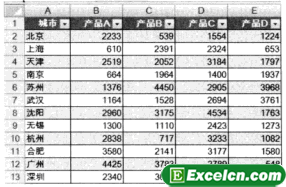
圖1
要想得到圖1所示的報表效果,需要選擇整個Excel教據區域,然后單擊開始選項卡。在樣式功能組中單擊套用表格格式按鈕。彈出表格式列表,選擇某個格式,如圖2所示,就會彈出套用表格式對話框,如圖3所示。單擊確定按鈕。即可得到需要的結果。

圖2
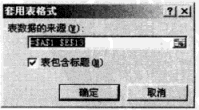
圖3
除了使用內置的表格式來美化表格外。還可以使用條件格式來美化表格。圖4所示就是一個表格案例。在這個表格中。每個人使用不同的顏色區分開來。這樣表格就非常清楚了。
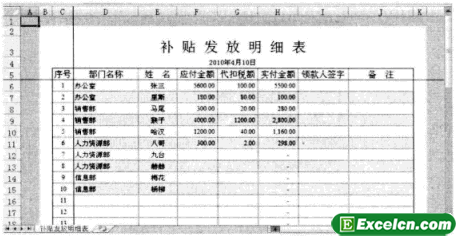
圖4
對于本案例而言。設置條件格式的步驟如下
1、選擇D列至J列中第6行以下的數據區域。
2、單擊開始選項卡,在樣式功能組中單擊條件格式按鈕。選擇新建規則命令,如圖5所示,打開新建格式規則對話框,如圖6所示。
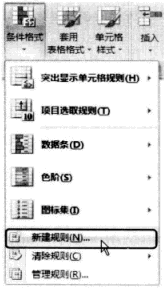
圖5

圖6
3、在選擇規則類型列表中選擇使用公式確定要設置格武的單元格選項,然后在編輯規則說明選項組中輸入下面的條件格武公式:
=AND(COUNTA($D6)<>0,MOD(ROW(),2)=1)
單擊格式按鈕,如圖7所示。打開設置單元格格式對話框,設置滿足條件的單元格格式。
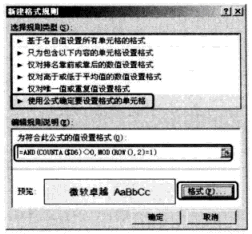
圖7
計算公式=AND(COUNTA($D6)<>0,MOD(ROW(),2)-1)的條件是:只有D列的單元格有數據并且是工作表的奇數行。單元格才被設置成黃色。
4、單擊確定按鈕,即可得到要求的格式。
美化Excel表格不但報表看得整潔清楚了,讓領導和合作伙伴看Excel報表也會顯得很專業,有些企業很注重每一份文件的規格和樣式。
以上就是美化Excel表格 excel表格美化技巧全部內容了,希望大家看完有所啟發,對自己的工作生活有所幫助,想要了解更多跟美化Excel表格 excel表格美化技巧請關注我們文章營銷官網!
推薦閱讀
用Excel中的表格樣式功能 excel套用表格樣式 | 文軍營銷1、打開一個做好的excel表格,單擊開始選項卡的樣式下拉按鈕,在彈出的樣式面板中單擊套用表格樣式下拉按鈕,在彈出的樣式下拉面板中選擇一個樣式,如圖1所示。 圖1 2、這時會彈出套用表樣式對話框,同時在表格中會出現一個虛線框,單擊對話框中的表數據來源文本框右側的按鈕。 3、返回到excel工作表中,選擇單元格區域,...在excel2010表格中添加空行的方法 excel表格空行 | 文軍營銷1、如果單元格少的話,我們可以通過右鍵菜單在excel表格中添加空行,但是如果比較多的話我們用右鍵添加空行就會降低我們的工作效率了。 2、我們利用添加輔助列的方法來快速添加空行,首先我們需要在EXCEL2010表格數據單元格右側建立一個輔助列,如單元格內容為1和空單元格相間。然后把這兩個單元格復制到整個EXCEL2010表格數...excel表格合并單元格 excel表格如何合并單元格 | 文軍營銷首先我們需要將“合并后居中”這一按鈕添加到“快速訪問工具欄”,點擊快速訪問工具欄”的下三角按鈕,打開下拉菜單,在出現的“Excel選項”對話框中,邊找到“合并后居中”,并且選擇它點擊“添加”,最后點確定,“合并后居中”這一按鈕就添加到“快速訪問工具欄”了。我們這時按一下Alt鍵,會發現“快速訪問工具欄”中的...excel柱狀圖 Excel怎么制作漂亮的柱狀圖 | 文軍營銷可以適當寬點。得到最終美化的柱形圖。 Excel圖標的制作技巧 數據來源 以單篇經驗的每日收入為依據,作為原始數據進行excel圖表的制作,主要做折線圖,其他類型的圖表制作過程都是同樣的道理。 選擇數據源 選擇數據源的差別,在于是否選擇表頭,具體到作出圖表的差別如下圖所示:...給excel表格加點顏色看看 excel表格顏色設置 | 文軍營銷給excel表格加點顏色看看 excel表格顏色設置,前天剛學習了一個excel的新技術,叫“excel表格顏色設置”授課老師對我們說,這一技術的專業全稱為“給...excel表格的函數類型 excel表格的函數應用 | 文軍營銷在Excel表格的函數類型中還有用來處理復雜數字的工程函數,它可在不同的記數體系和測量體系中進行轉換:多維數據集可用來計算多維數據集合中的相應數據,如CUBEMEMBER()函數用來驗證成員或元組存在于多維數據集中,并返回多維數據集中的成員或元組。而在Excel 2003中默認情況下無法顯示工程函數和多維數據集等函數,要使用這些...