

 400-685-0732(7x24小時(shí))
 關(guān)注文軍


驗(yàn)證碼
獲取驗(yàn)證碼
設(shè)置Excel2003條件格式 excel2003條件格式,最近到了季度匯報(bào)的時(shí)候,掌握一手excel技能在此刻顯得多么重要,為了是你的excel看起來更高大上,今天教大家設(shè)置excel2003條件格式,今天我們的干貨專業(yè)全稱為“設(shè)置Excel2003條件格式 excel2003條件格式”能不能以絢爛的技能征服領(lǐng)導(dǎo),就在這一波了~
條件格式是指如果選定的單元格滿足了特定的條件,那么Excel將底紋、字體、顏色等格式應(yīng)用到該單元格中。一般在需要突出顯示公式的計(jì)算結(jié)果或者要監(jiān)視單元格的值時(shí)應(yīng)用條件格式。
設(shè)置Excel2003條件格式的步驟如下:
下面通過一個(gè)實(shí)例來說明如何設(shè)置條件格式:規(guī)定在30——60范圍內(nèi)的數(shù)字用淡紫色。顯示:超過90的數(shù)字用淺藍(lán)色,并加粗顯示。
1、選定要設(shè)置條件格式的單元格區(qū)域,如圖1所示。
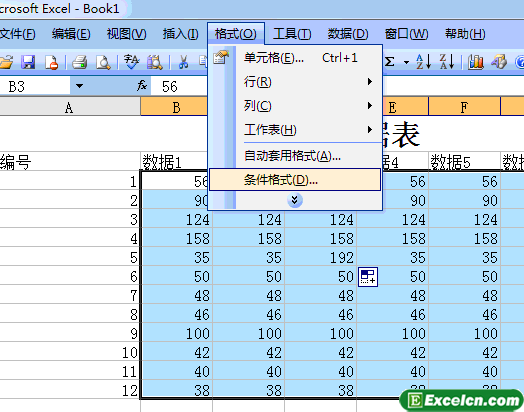
圖1
2、單擊格式-條件格式命令,將彈出條件格式對話框,在條件1選項(xiàng)區(qū)的兩個(gè)下拉列表框中分別選擇單元格數(shù)值和介于選項(xiàng)。在兩個(gè)文本框中依次輸入30、60,如圖2所示。
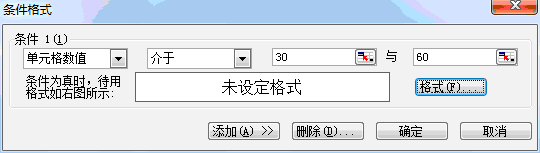
圖2
其中:
條件下拉列表框中的單元格數(shù)值選項(xiàng)可對含有數(shù)值或其他內(nèi)容的單元格應(yīng)用條件格式:公式選項(xiàng)可對含有公式的單元格應(yīng)用條件格式。但指定公式的求值結(jié)果必須能夠判定真假。
在運(yùn)算符下拉列表框中選擇介于或未介于選項(xiàng)時(shí),輸入文本框變成兩個(gè),用于指明范圍的上限和下限。
輸入公式時(shí),公式前必須加=號。
3、單擊格式按鈕,將彈出單元格格式’對話框。在字形列表框中選擇傾斜選項(xiàng),在顏色調(diào)色板中選擇淡紫色,如圖3所示。
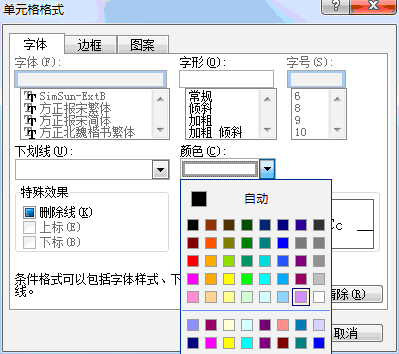
圖3
4、單擊確定按鈕。返回條件格式對話框。若要再加入一個(gè)條件。則單擊添加按鈕。展開條件2選項(xiàng)區(qū),設(shè)置條件2的內(nèi)容分別為單元格數(shù)值、大于、90,如圖4所示。
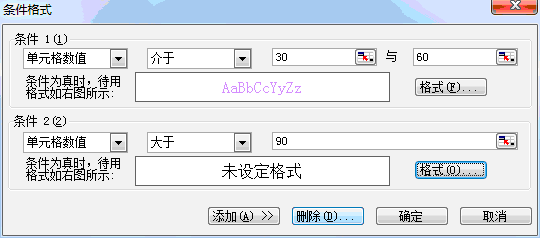
圖4
5、單擊格式按鈕,將彈出單元格格式對話框,在字形列表框中選擇加粗選項(xiàng),在顏色調(diào)色板中選擇淺藍(lán)色,如圖5所示。
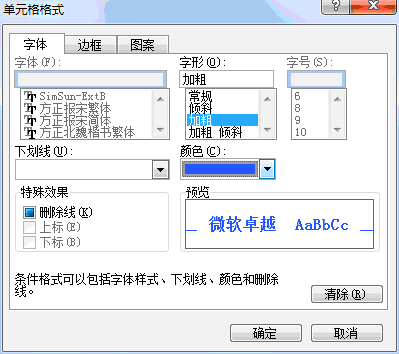
圖5
6、依次單擊確定按鈕,返回到工作表,結(jié)果如圖6所示。
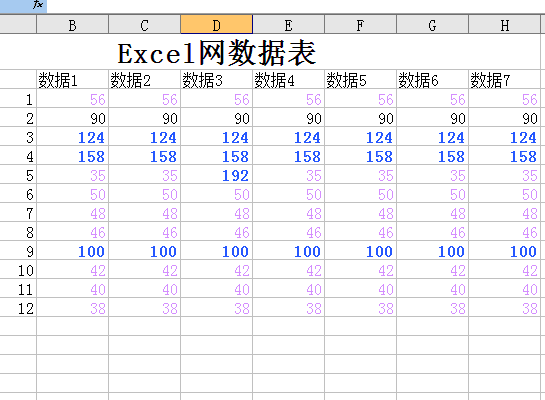
圖6
更改、刪除Excel的條件格式
對于已經(jīng)存在的條件格式,可以對其進(jìn)行修改,具體操作步驟如下:
1、選定要更改或刪除條件格式的單元格區(qū)域。
2、單擊格式-條件格式命令,在彈出的條件格式對話框中單擊刪除按鈕,將彈出刪除條件格式對話框。在選定要刪除的條件選項(xiàng)區(qū)中選中條件1復(fù)選框,如圖7和圖8所示。
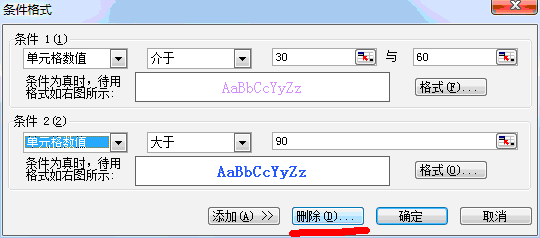
圖7
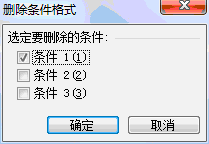
圖8
3、依次單擊確定按鈕,返回工作表。結(jié)果如圖9所示。
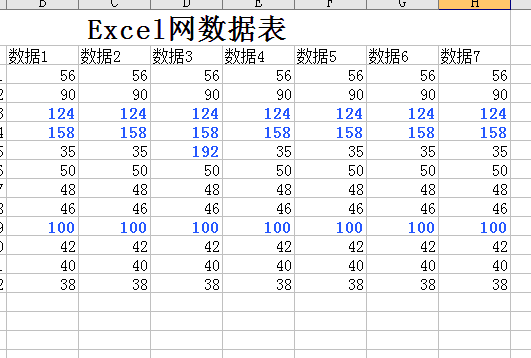
圖9
Excel的條件格式作為Excel2003的一些基礎(chǔ)操作和應(yīng)用的最后一篇,基本就講完了,接下來我將要給大家說說Excel的公式和函數(shù)使用方法。
以上就是設(shè)置Excel2003條件格式 excel2003條件格式全部內(nèi)容了,希望大家看完有所啟發(fā),對自己的工作生活有所幫助,想要了解更多跟設(shè)置Excel2003條件格式 excel2003條件格式請關(guān)注我們文章營銷官網(wǎng)!
推薦閱讀
為excel單元格添加多個(gè)條件格式 excel添加條件格式 | 文軍營銷1、 打開產(chǎn)品控制表excel工作簿,選擇要定義條件的單元格區(qū)域C3:C17,再選擇格式一條件格式命令。 圖1 2、彈出條件格式對話框,設(shè)置條件為單元格數(shù)值小于,單擊折疊按鈕。使用條件格式對話框,最多只能對同一單元格添加3個(gè)條件格式。 圖2 3、選擇B3單元格,單擊展開按鈕。 圖3 4、按【F4】鍵將絕對引用修改為相對引用...在excel中利用條件格式把漢字標(biāo)識數(shù)字 excel條件格式怎么用 |...1、我們要想在excel中希望輸入分?jǐn)?shù)的時(shí)候,在相應(yīng)的表格顯示優(yōu)良中差,首先我們需要定義一下,如學(xué)生分?jǐn)?shù)是60分以下,顯示差,60到70是中,70到85是良,85分以上是優(yōu)。 2、這時(shí)候我們就可以使用IF函數(shù)了,如圖,A列是學(xué)生姓名,B列是學(xué)科成績,C列是評價(jià),那么,在C2單元格中寫如下的IF函數(shù)公式:=IF(B2<60,"差",IF...excel條件格式怎么用 excel條件格式使用技巧 | 文軍營銷1、打開剛才我們制作的一個(gè)簡單的excel表格,選擇第一列從A1:A11單元格區(qū)域,單擊開始選項(xiàng)卡中的樣式下拉按鈕,在其彈出的樣式面板中單擊條件格式下拉按鈕,在其彈出的下拉面板中選擇新建規(guī)則選項(xiàng),如圖1所示。 圖1 2、彈出新建格式規(guī)則對話框以后,在選擇規(guī)則類型列表框中選擇只為包含一下內(nèi)容的單元格設(shè)置格式選項(xiàng),在編輯...利用excel條件格式讓部分?jǐn)?shù)據(jù)突出顯示 excel條件格式怎么用 |...1、我們選中需要設(shè)置條件格式突出顯示的excel單元格區(qū)域。 2、然后我在開始選項(xiàng)卡中點(diǎn)擊條件格式按鈕,在彈出的菜單中我們選擇突出顯示單元格規(guī)則選項(xiàng),這時(shí)我們會看到大于、小魚、介于等等子項(xiàng)目,我們首先選擇大于項(xiàng),這時(shí)候會出現(xiàn)一個(gè)對話框。 圖1 3、我們在大于的對話框中左側(cè)輸入200,右側(cè)選擇綠色,確定以后我們就可以...在Excel中應(yīng)用條件格式 條件格式怎么批量應(yīng)用 | 文軍營銷在Excel中應(yīng)用條件格式,可以讓滿足特定條件的單元格以醒目方式突出顯示,便于我們對工作表數(shù)據(jù)進(jìn)行更好的分析。 下面先以一個(gè)小實(shí)例說明為工作表中的單元格添加條件格式的方法。 步驟1 打開一個(gè)業(yè)績統(tǒng)計(jì)表,選中要添加條件格式的單元格區(qū)域 B4:D14,如圖1所示。使用excel定位條件格式位置功能 excel條件格式功能 | 文軍營銷2、彈出定位對話框,單擊定位條件按鈕。圖23、彈出定位條件對話框,選擇條件格式力單選按鈕,激活全部和相同單選按鈕,選擇全部單選按鈕,單擊確定按鈕。圖34、返回excel工作表中,此時(shí)工作表中定義了條件格式的單元格都被選擇。圖45、選擇設(shè)置了條件格式的單元格D3,再選擇編輯一定位命令。