

 400-685-0732(7x24小時)
 關注文軍
關注文軍


驗證碼
獲取驗證碼
Excel2007中分類合并計算數據 數據分類匯總合并計算,這個問題是我們很多人都很困惑的一個問題,數據分類匯總合并計算是我們非常常用的一個東西,也是我們工作和學習中必不可少的一個數據公式,那么具體我們要怎么做呢?下面就來看看這篇Excel2007中分類合并計算數據 數據分類匯總合并計算的文章吧!
Excel2007中分類合并計算數據,其實就是指當多重源數據區域包含相似的數據卻以不同的方式排列時,可按照不同分類進行數據的合并計算。也就是說,當選定的表格具有不同的內容時,可以根據這些Excel表格的分類來分別合并計算。
下面以對圖1及圖2所示的兩張工作表進行合并計算為例來介紹按分類進行合并計算的方法。對上面兩張工作表進行合并計算,操作步驟如下:
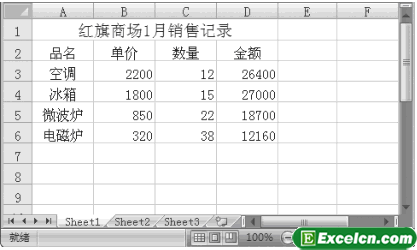
圖1
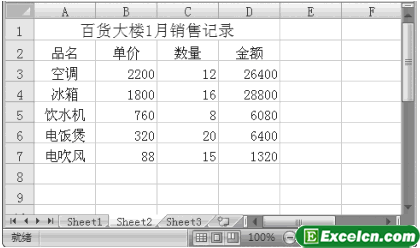
圖2
步驟1 單擊Sheet3工作表標簽,激活Sheet3工作表,然后選擇A2單元格,再單擊數據功能選項,最后單擊數據工具功能組中的合并計算工具按鈕,如圖3所示。
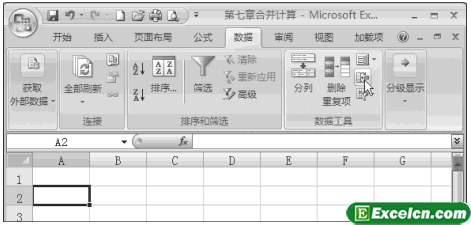
圖3
步驟2 單擊函數列表框,在下拉列表中單擊選擇函數名稱,然后單擊引用位置文本框,在Sheet1工作表中選擇數據區域A2:D6,再單擊添加按鈕,如圖4所示。
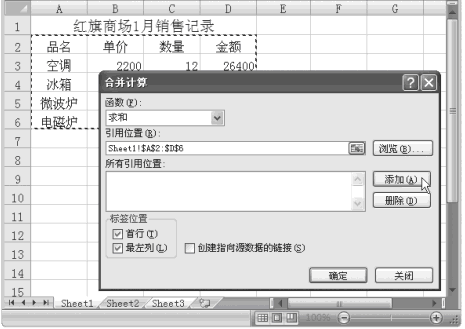
圖4
步驟3 繼續在Sheet2工作表中選擇數據區域A2:D7,然后單擊添加按鈕,再在標簽位置區域中單擊首行及最左列復選框,均打上√標記,最后單擊確定按鈕,如圖5、圖6所示。
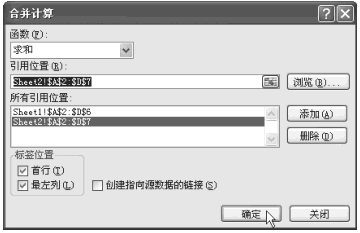
圖5
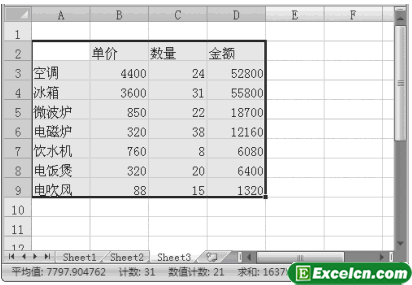
圖6
Excel2007中分類合并計算數據時,掌握按分類合并計算的方法,可以對各種結構類似的表格進行合并計算,和我們上節說的Excel2007中按位置合并計算數據是不一樣的,但是都是屬于合并計算的一種。
以上就是Excel2007中分類合并計算數據 數據分類匯總合并計算全部內容了,希望大家看完有所啟發,對自己的工作生活有所幫助,想要了解更多跟Excel2007中分類合并計算數據 數據分類匯總合并計算請關注我們文章營銷官網!
推薦閱讀
Excel2007中建立分類匯總 excel2007分類匯總 | 文軍營銷步驟1 單擊選擇表格數據職務列范圍內的任意一個單元格,然后單擊數據功能選項,再單擊排序和篩選功能組中的升序或降序工具按鈕,如圖1所示。 圖1 步驟2 單擊選擇表格數據范圍內的任意一個單元格,然后單擊數據功能選項,再單擊分級顯示功能組中的分類匯總工具按鈕,如圖2所示。 圖2 步驟3 單擊分類字段文本框,在下拉列表中...